Bitcoin Zahlungen akzeptieren für WooCommerce
So kannst Du Bitcoin akzeptieren für WooCommerce. Du betreibst einen Online-Shop auf Basis von WooCommerce und möchtest deinen Kunden neben Kreditkarte und PayPal auch die Möglichkeit bieten, bei dir mit Bitcoin und Lightning zu bezahlen?
In diesem Beitrag beschäftigen wir uns mit dem Thema:
- Wie Du Bitcoin Zahlungen in deinem WooCommerce Shop akzeptieren kannst.
- Wie Du mit Hilfe eines Bitcoin Payment Plugins Bitcoin Zahlungen in Deinen WooCommerce Shop integrierst.
- Welche Bitcoin Payment Anbieter ein entsprechendes Bitcoin Payment Plugin zur Verfügung stellen.
- Installation und Einrichten eines Bitcoin WooCommerce Plugin in deinen Onlineshop

YouTube Video: Bitcoin Zahlungen akzeptieren für WooCommerce
Auf dem YouTube Kanal von Coincharge haben wir ein Video veröffentlicht, mit dem Thema „Bitcoin akzeptieren für WooCommerce„
Bitcoin akzeptieren mit WooCommerce
Wer eine eigene Website betreibt, nutzt WordPress zur Verwaltung der Inhalte. Wer auf seiner Webseite Produkte und Dienstleistungen verkaufen möchte, greift in der Regel auf das in WordPress integrierte Shopsystem WooCommerce zurück.
WooCommerce kann für den Betrieb eines reinen Onlineshops verwendet werden, um physische Güter im Versandhandel zu vertreiben. Aber auch viele WordPress-Anwendungen nutzen WooCommerce, um digitale Güter zu verkaufen. Wer zum Beispiel eine Mitgliederseite betreiben möchte, Tickets für eine Veranstaltung online verkaufen möchte, Webinare und Schulungen online anbietet, Spenden sammeln möchte oder digitale Inhalte zum Download oder als Text oder Video kostenpflichtig anbieten möchte, findet in WordPress entsprechende Plugins, die in Kombination mit WooCommerce die Zahlungsabwicklung übernehmen.
Weltweit nutzen ca. 4,7 Millionen Onlineshops WooCommerce, in Deutschland sind es über 100.000 Onlineshops.
Für WordPress und WooCommerce gibt es eine Vielzahl von sogenannten Plugins, mit denen man seine Website bzw. seinen Onlineshop an seine individuellen Bedürfnisse anpassen kann.
Plugins sind Softwarelösungen, die ohne Programmieraufwand in WordPress integriert werden.
Entsprechende Plugins für die Zahlungsabwicklung werden von den Zahlungsanbietern zur Verfügung gestellt.
Im Falle der Zahlungsabwicklung verbindet ein solches Payment Plugin den WooCommerce Shop mit der Zahlungsabwicklung des Zahlungsanbieters.
Wird im WooCommerce Shop eine Bestellung aufgegeben und der Zahler wählt seine bevorzugte Zahlungsmethode aus, wird die Zahlungsanfrage an den Payment Service Provider weitergeleitet.
Dieser wickelt die Zahlung ab und sendet eine Nachricht an das Shopsystem zurück, wenn die Zahlung erfolgreich durchgeführt wurde. Danach kann das Shopsystem mit dem Versand der Ware bzw. der Bereitstellung der bestellten Dienste und Leistungen beginnen.
Welche Bitcoin Zahlungsanbieter bieten ein Zahlungsmodul für WooCommerce an?
Wer einen Onlineshop auf Basis von WooCommerce betreibt, kann sich glücklich schätzen, denn fast jeder Bitcoin-Zahlungsanbieter stellt ein entsprechendes Bitcoin-Zahlungsmodul für WooCommerce zur Verfügung.
Auf der Webseite Die 20 besten Bitcoin Zahlungsanbieter haben wir alle Zahlungsanbieter aufgelistet und dort ist jeweils angegeben, welche Zahlungsmodule, auch für andere Shopsysteme, der jeweilige Bitcoin Zahlungsanbieter anbietet.
Diese Bitcoin Zahlungsmodule für WooCommerce werden in der Regel kostenlos von den Bitcoin Zahlungsanbietern zur Verfügung gestellt. Daneben gibt es WooCommerce Plugin Anbieter, die entsprechende Plugins entwickeln und eine Lizenzgebühr erheben. In diesen Fällen ist die Gebühr dann angegeben.
Die Integration in das WooCommerce Shopsystem funktioniert schnell und einfach und wer mit dem WooCommerce System vertraut ist, kann es mit wenigen Klicks einbinden.
Anbieter
WordPress Plugin Page
Preis
Lightning
-,-
Lightning
-,-
kein Lightning
-,-
kein Lightning
-,-
Lightning
-,-
Lightning
Wie bekomme ich das Bitcoin-Zahlungsmodul für WooCommerce?
Nach der Auswahl des Bitcoin-Zahlungsanbieters wird das Zahlungsmodul in der Regel auf zwei Arten angeboten.
Das Plugin wird dann als Datei auf der Webseite des Zahlungsanbieters bzw. bei GitHub zum Download angeboten und kann über die Funktion Plugin hochladen installiert werden.
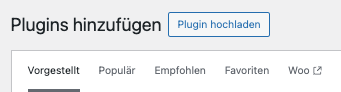
Eine weitere Möglichkeit besteht darin, das Plugin über die Plugin-Suche zu finden.
Gibt man nur den Begriff Bitcoin an, dann erhält man eine Vielzahl von Plugins angezeigt, teilweise auch Anbieter, die keine Bitcoin Zahlungen unterstützen.
Etwas hilfreicher ist es, nach dem WooCommerce Plugin eines bestimmten Bitcoin Zahlungsanbieters zu suchen und dessen Namen einzugeben.
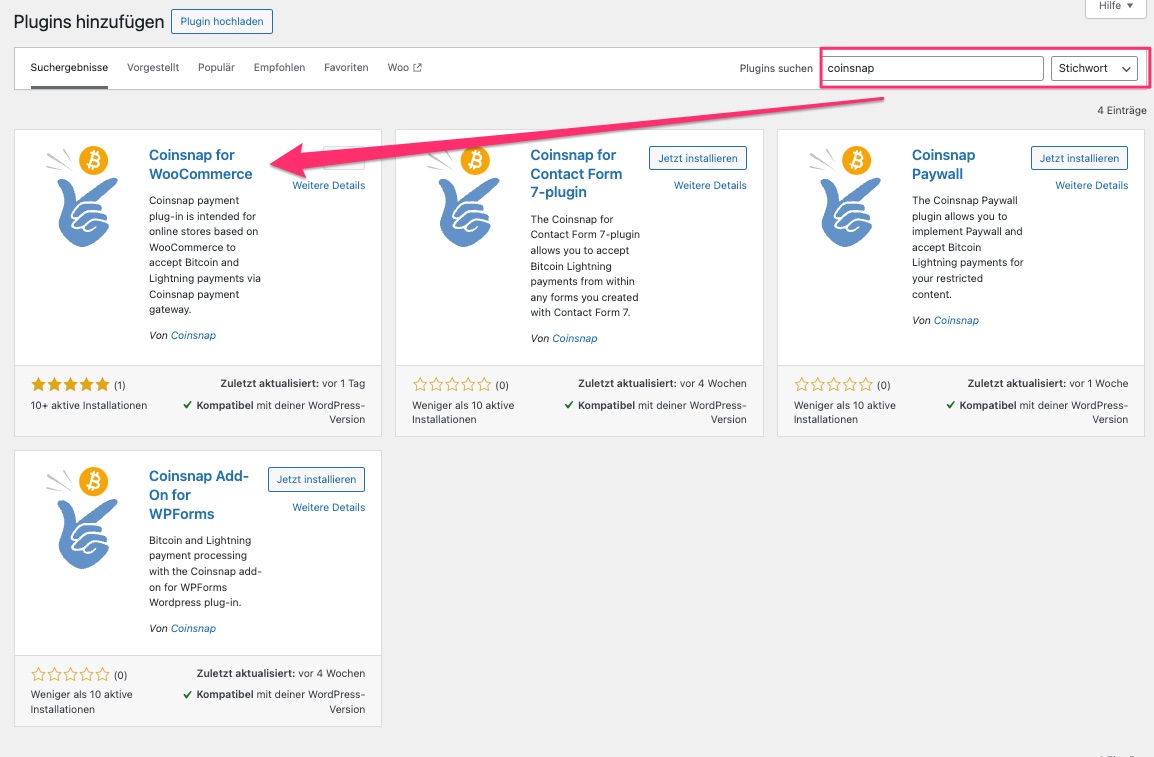
Wir suchen zum Beispiel nach Coinsnap und erhalten alle WordPress und WooCommerce Module von Coinsnap aufgelistet, unter anderem auch das Modul für WooCommerce.
Coinsnap for WooCommerce
https://wordpress.org/plugins/coinsnap-for-woocommerce/
Bitcoin WooCommerce Plugin installieren
Was ich jetzt zeige, ist im Ablauf für alle WooCommerce Plugins nahezu identisch.
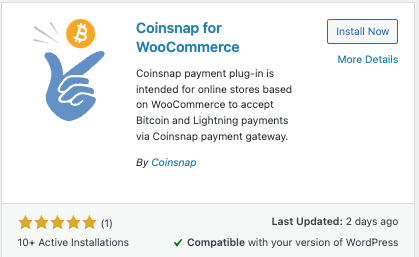
Nachdem man das gewünschte Plugin ausgewählt hat, klickt man auf Installieren und anschließend auf Aktivieren.
Danach wechselt man in den Bereich Einstellungen von WooCommerce. Dort befindet sich der Bereich Zahlungen. Hier werden alle Zahlungsmethoden aufgelistet, die bereits in WooCommerce vorinstalliert sind, wie z.B. WooPayments oder andere Zahlungsmethoden wie Stripe für Kreditkartenzahlungen oder Paypal.
Hier finden wir auch ganz unten Coinsnap und rechts daneben ist es bereits aktiviert und ganz rechts ist der Button Verwalten.
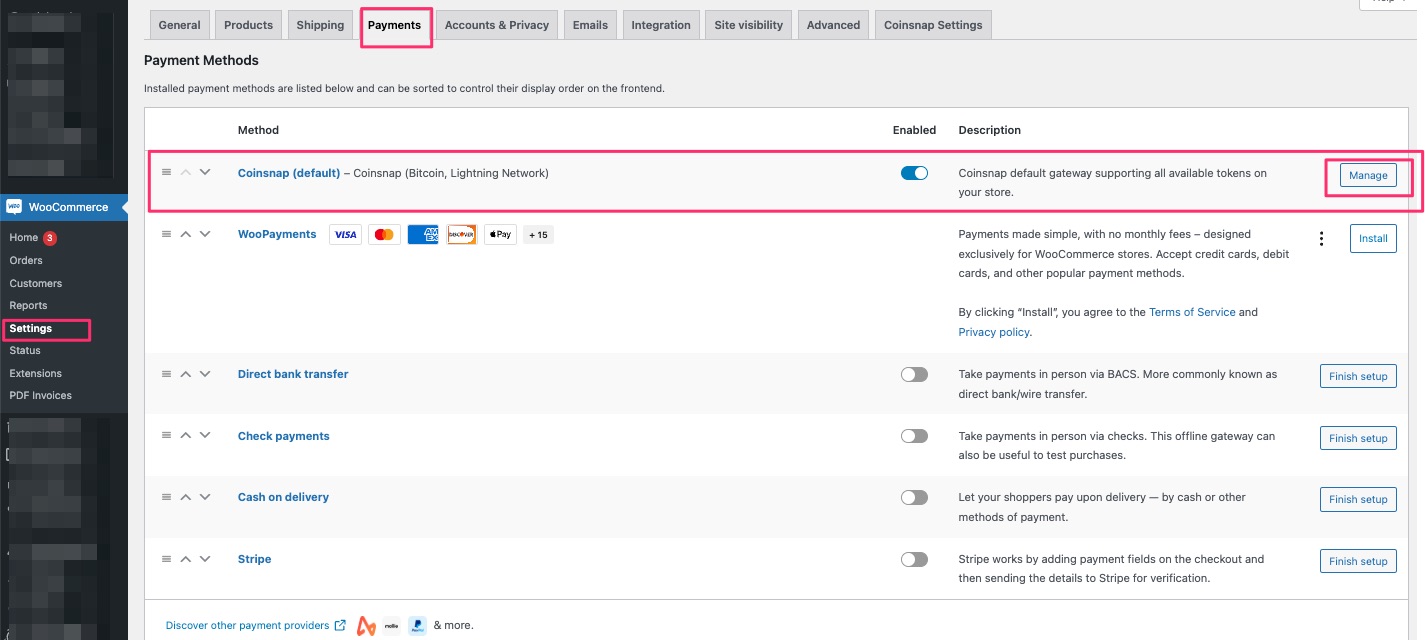
Durch Anklicken können individuelle Einstellungen vorgenommen werden.
Hier geht es um die Einstellungen, welcher Zahler auf der Bezahlseite angezeigt wird. Damit wir uns das etwas besser vorstellen können, zeige ich beispielhaft die Seite, die ein Zahler sieht, wenn er sich für die Zahlungsmethode Bitcoin entschieden hat.
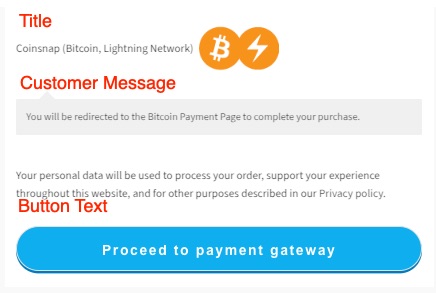
Wenn die Zahlungsmethode Bitcoin als eine der Zahlungsmethoden angezeigt werden soll, die deinen Kunden angeboten werden, musst du hier den Button auf Enable setzen.
In der Zeile Title ist die Zahlungsmethode anzugeben. Wir empfehlen Bitcoin + Lightning.
In Customer Message schreibst du den Hilfetext, der deinen Kunden angezeigt wird. Standardmäßig steht hier, dass man auf die Bitcoin Bezahlseite weitergeleitet wird, um dann mit Bitcoin Onchain oder Lightning bezahlen zu können.
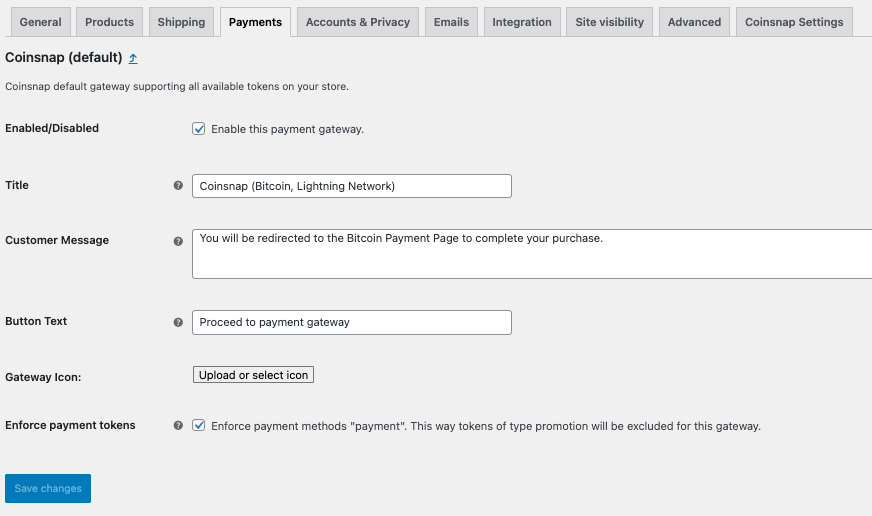
Im Feld Button Text steht die Anweisung, was der Zahler tun soll. In diesem Fall Pay with Bitcoin.
Dann gibt es noch das Gateway Icon. Standardmäßig wird hier ein Bild von Bitcoin und Lightning angezeigt. Wenn du ein anderes Bild verwenden möchtest, kannst du es hier hinterlegen.
Coinsnap für WooCommerce Einstellungen
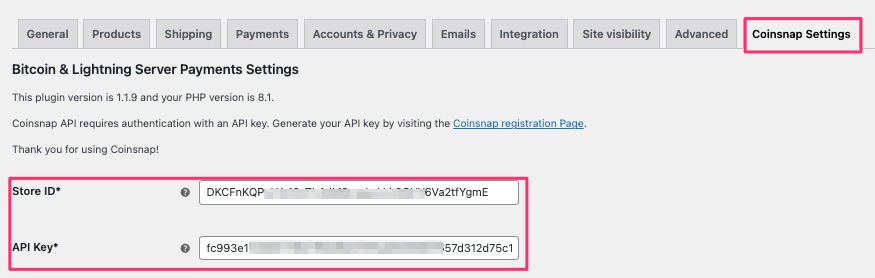
Nachdem wir die Einstellungen für die Bitcoin + Lightning Zahlungen vorgenommen haben, müssen wir noch das WooCommerce Plugin mit dem Bitcoin Zahlungsanbieter verbinden. Dazu klicken wir rechts auf den Menüpunkt Coinsnap Settings.
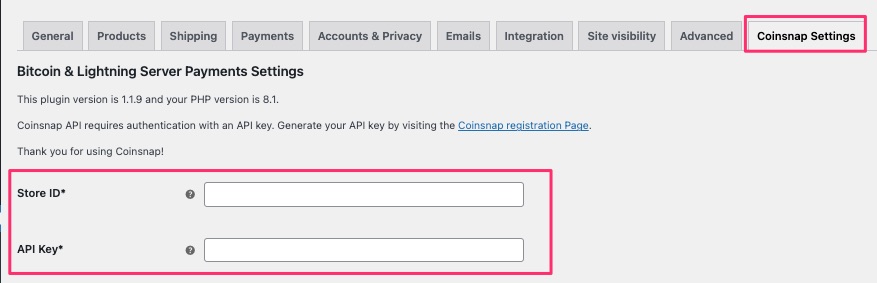
In diesen Einstellungen müssen nun Daten hinterlegt werden, die man von seinem Bitcoin Zahlungsanbieter erhält. Mit diesen Daten wird dann die Verbindung von deinem WooCommerce zum richtigen Konto beim Zahlungsanbieter hergestellt.
Bei Coinsnap heißen die Daten Store ID und API Key und sollten bei deinem Zahlungsanbieter ähnlich benannt sein.
Falls noch nicht geschehen, musst Du nun einen Account bei dem Bitcoin-Zahlungsdienstleister anlegen. Wenn du dich für Coinsnap entscheidest, gehst du auf die Homepage von Coinsnap und findest oben rechts den Button Registrieren. Bei der Registrierung gibst Du den Rabattcode Coincharge ein, um 0,25% Gebühren zu sparen.
Nachdem Du Deine Bitcoin Lightning Wallet über Deine Lightning-Adresse mit Coinsnap verbunden und Deinen Shop-Namen festgelegt hast, findest Du unter Einstellungen die Coinsnap Shop Settings. Dort wird Dir die Coinsnap Store-ID und der API-Key angezeigt.
Diese Daten kopierst Du Dir und hinterlegst diese bei den Einstellungen in WooCommerce.
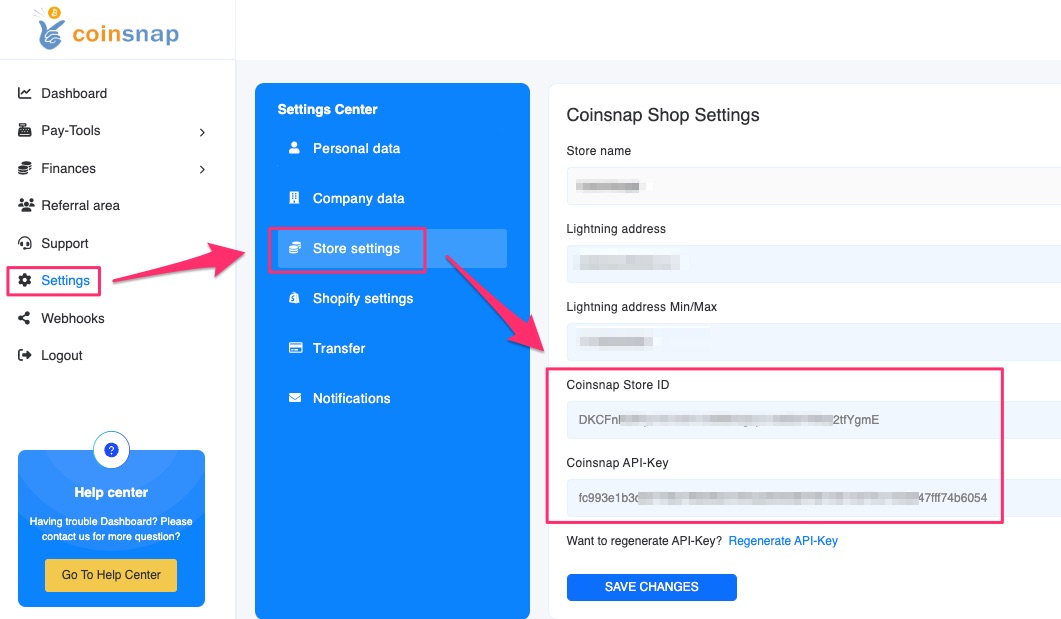
Im Feld Store ID wird entsprechend die Store ID und unter API-Key der API-Key eingetragen.
Betrachten wir die weiteren Einstellungsmöglichkeiten die unter Coinsnap Settings angezeigt werden.
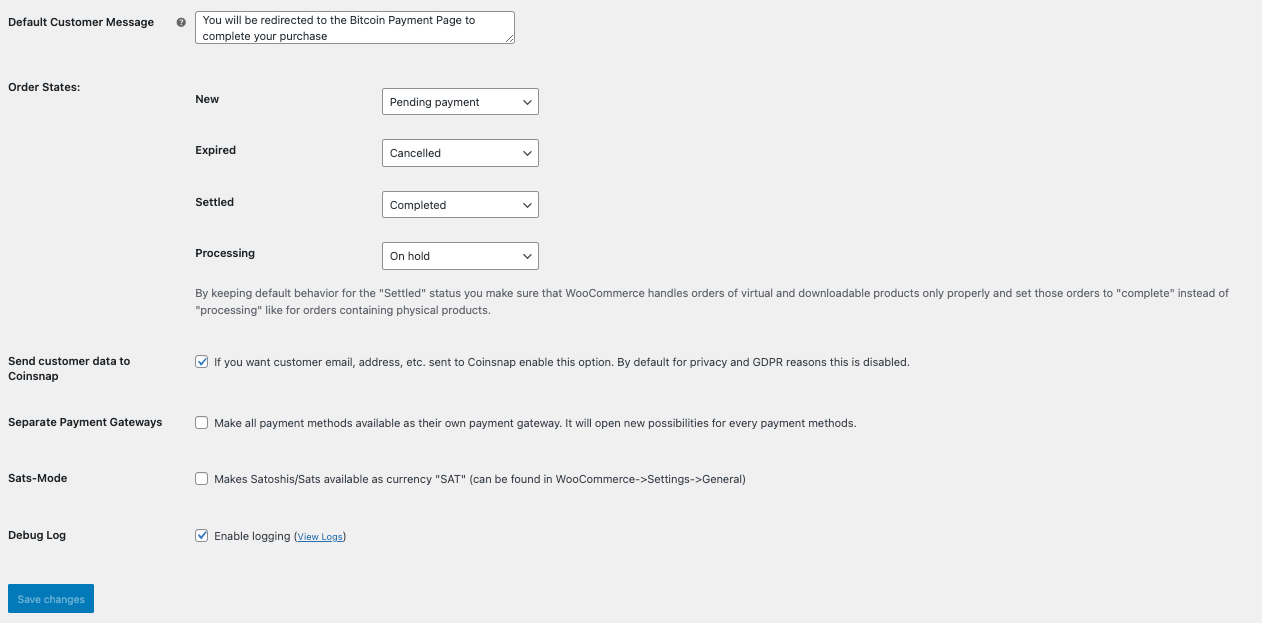
Im Feld Customer Message wird angezeigt, was dem Zahler als Hinweis angezeigt wird. Dieser Hinweis kann nach Bedarf geändert werden.
Es folgt der Bereich Order Status. Hier wird festgelegt, wie der WooCommerce Shop reagieren soll, wenn er eine entsprechende Rückmeldung vom Coinsnap System erhält.
Alle Einstellungen können hier übernommen werden.
Wenn Du weitere Daten aus Deinem Shopsystem an Coinsnap übergeben möchtest, kannst Du dieses Feld aktivieren. Standardmäßig wird die Bestell-ID übergeben, über die alle Bestellungen eindeutig zugeordnet werden können. Weitere Daten sind nicht zwingend erforderlich, können aber bei der späteren Suche nach bestimmten Transaktionen hilfreich sein.
Auf der Bezahlseite wird eine gemeinsame Auswahl für Bitcoin- und Lightning-Zahlungen angeboten und dem Zahler ein gemeinsamer QR-Code angezeigt.
Der Zahler scannt dann diesen QR-Code und die Bezahlseite erkennt automatisch, ob es sich um eine Bitcoin Onchain- oder eine Lightning-Zahlung handelt.
Wer dem Zahler Bitcoin Onchain und Lightning Zahlungen getrennt anzeigen möchte oder nur Lightning Zahlungen über Coinsnap abwickeln möchte und für Bitcoin und Crypto einen anderen Zahlungsanbieter nutzt, kann dann das Feld Separate Payment Gateways aktivieren. Ansonsten wird empfohlen, das Feld deaktiviert zu lassen.
Wenn Du Deinen Webshop nicht in Euro betreibst, sondern alle Produkte in Bitcoin oder Sats ausweist, aktivierst Du den Sats-Modus. Ansonsten lässt Du auch dieses Feld leer.
Reihenfolge der angezeigten Zahlmethoden
Nachdem wir die Einstellungen vorgenommen und gespeichert haben, gehen wir noch einmal zu WooCommerce unter Zahlungen.
Wie wir bereits gesehen haben, werden hier alle angebotenen Zahlungsmethoden aufgelistet und alle, die aktiviert sind, werden dem Zahler auf der Bezahlseite angezeigt.
Wenn du die Reihenfolge der Zahlungsmethoden ändern möchtest, kannst du sie hier verschieben und dann speichern.
WooCommerce Test-Bestellung
Dann wollen wir mal ausprobieren, ob alles so funktioniert wie wir es uns vorstellen. Idealerweise legst Du ein Demo Produkt an und testet jeweils eine Bezahlung per Bitcoin Onchain und per Bitcoin Lightning.
Auf unsere Demo Store unter https://demo.coincharge.io/ können wir das mal testen.
Wir legen das Demo-Produkt in den Warenkorb und klicken auf Checkout.
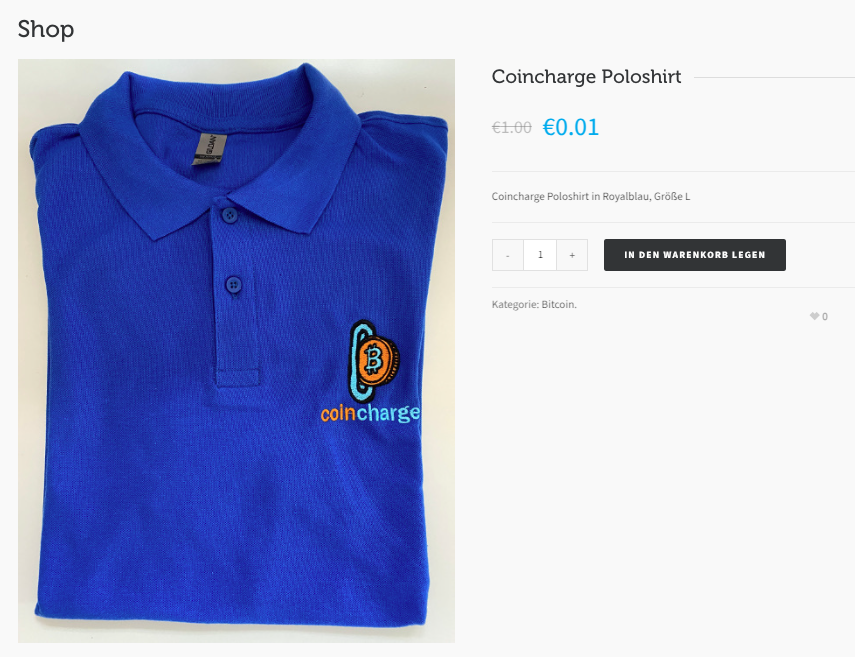
Danach auf Jetzt bezahlen.
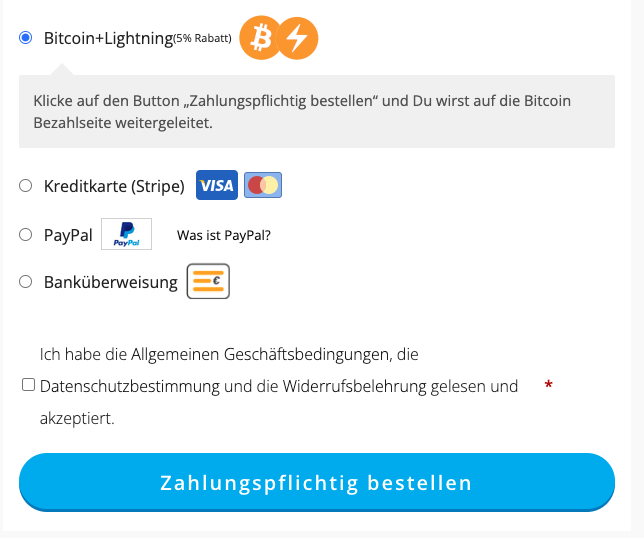
Der Zahler gibt nun seine Bestelldaten ein und auf der rechten Seite werden die angebotenen Zahlungsmethoden aufgelistet. Da in unserem Demo-Shop nur Bitcoin + Lightning angeboten wird, sind die anderen Methoden nicht aufgeführt.
Möchte der Zahler nun bezahlen, klickt er auf „Weiter zum Zahlungs-Gateway“ und der QR-Code wird angezeigt.
Wir bezahlen den Betrag und erhalten als Zahler die Meldung, dass die Zahlung erfolgreich war.
WooCommerce Bestellungen
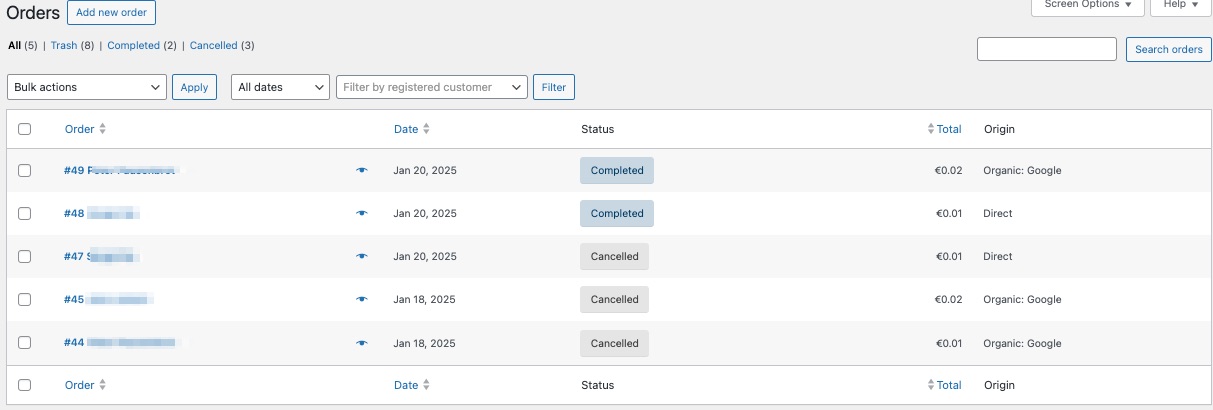
Wir als Shopbetreiber werden vom WooCommerce-System informiert, dass die Zahlung erfolgreich war. Dies können wir nochmals überprüfen, indem wir in den Bereich Orders bei WooCommerce gehen.
Hier sehen wir die Bestellung mit der Order ID 49 als bezahlt und weiter unten auch die Informationen zur Zahlungsabwicklung, die vom Bitcoin-Zahlungsanbieter an das WooCommerce-System zurückgegeben wurden.
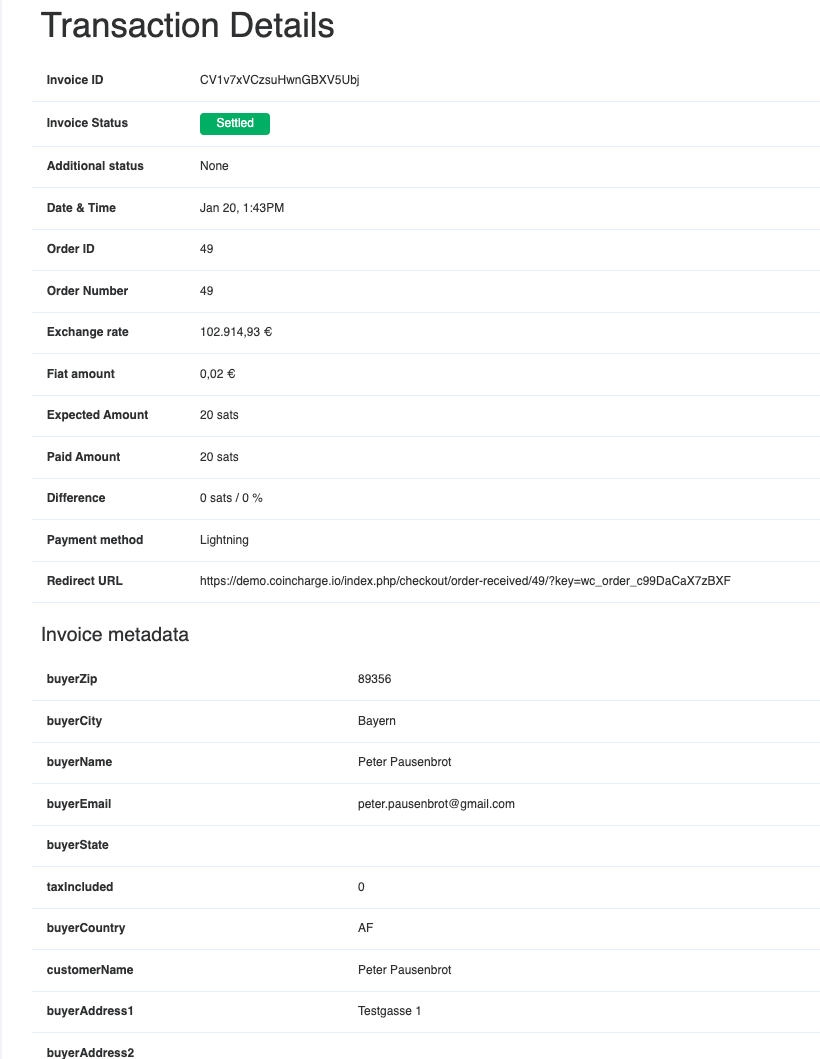
Zusätzlich können wir uns in das Backend des Zahlungsanbieters einloggen und erhalten detaillierte Informationen zu der Bezahlung.
Hier sehen wir z.B. auch die Order ID 49 und weitere Daten, die vom WooCommerce System übergeben wurden. Wie zum Beispiel der Name des Kunden, seine E-Mail-Adresse und seine Adresse.
Ebenso die Information, dass die Zahlung vom Kunden erfolgreich durchgeführt wurde.
Weiter unten sehen wir dann die Information, dass die Zahlung erfolgreich auf meinem Wallet eingegangen ist.
Zusammenfassung: Bitcoin akzeptieren für WooCommerce
Wer als Onlinehändler einen Onlineshop auf Basis von WooCommerce betreibt, kann seinen Kunden sehr schnell die Zahlung per Bitcoin anbieten. Alle Bitcoin Zahlungsanbieter, die ihren Kunden Zahlungsmodule zur Verfügung stellen, bieten auch ein WooCommerce Bitcoin Payment Plugin an.
Als Betreiber eines WooCommerce Onlineshops hat man somit den Vorteil der freien Auswahl unter den Bitcoin Zahlungsanbietern.
Wir haben dies hier exemplarisch für den Anbieter Coinsnap gezeigt, aber die technische Integration ist bei allen anderen Bitcoin Zahlungsanbietern nahezu identisch.
Wann beginnst Du Bitcoin Zahlungen in deinem WooCommerce Shop zu akzeptieren?
Möchtest Du die Dienstleistungen von Coinsnap nutzen, dann folge diesem Link für weitere Informationen von Coinsnap für WooCommerce und verwende den Rabattcode Coincharge. Damit unterstützt Du unsere Arbeit uns sparst bei den Gebühren.
Möchtest Du einen anderen Bitcoin Zahlungsanbieter verwenden, dann findest Du die wichtigsten Bitcoin Zahlungsanbieter hier.