
BTCPay Store – Erstellen, Einrichten und Adminstrieren
BTCPay Store erstellen, einrichten und administrieren
In diesem Beitrag erklären wir, wie Du einen BTCPay Store auf einem BTCPay Server erstellen, einrichten und administrieren kannst.
Wir erklären im ersten Schritt, was man unter BTCPay Store versteht.
Danach erstellst Du ein Konto auf einem BTCPay Server, um ein BTCPay Store erstellen zu können.
Wir gehen darauf ein, welche Einstellungen und Konfigurationen Du im BTCPay Store vornehmen kannst und welche Bedeutung es für die Akzeptanz von Bitcoin und Lightning Zahlungen hat.
Für die Anleitung richten wir einen BTCPay Store auf dem BTCPay Server von Coincharge ein.
Die Vorgehensweise ist identisch mit der Erstellung eines BTCPay Store auf einem eigenen BTCPay Server.
YouTube Video: BTCPay Store – So erstellst Du einen eigenen BTCPay Store auf einem BTCPay Server
Über den Beitrag, „BTCPay Store – So erstellst Du einen eigenen BTCPay Store auf einem BTCPay Server“ gibt es von Coincharge ein Erklärvideo auf dem YouTube Kanal von Coincharge in deutscher Sprache.
Was ist ein BTCPay Store?
Ein BTCPay Store ist ein eigenständiges Konto auf einem BTCPay Server. Auf einem BTCPay Server kann eine uneingeschränkte Anzahl dieser Konten eingerichtet werden.
Jeder BTCPay Store kann für eine eigene Anwendung, eigenen Dienst oder Internetseite stehen.
Auch muss an dieser Stelle auch die Bezeichnung Shop bzw. Store im Zusammenhang mit dem BTCPay Server erklärt werden.
Die Bezeichnung Shop und Store kann etwas irreführend sein. Es geht hier nicht um einen Online Shop oder eine Shopsoftware. Es geht um die Zahlungsabwicklung für Bitcoin Zahlungen, welche in einen Shop (zB WooCommerce, Drupal, Magento, PrestaShop ) oder in ein Projekt eingebunden wird.
Wenn Du mehrere Internetseite betreibst, dann ist es empfehlenswert, wenn Du für jeder dieser Internetseiten einen eigenen BTCPay Store erstellst.
Du kannst aber auch eine Trennung nach Diensten oder Anwendungen vornehmen. Du kannst einen BTCPay Store für Deinen Onlineshop verwenden, einen eigenen BTCPay Store für den Erhalt von Spenden und wiederum einen BTCPay Store für Dein Ladengeschäft oder für jede einzelne Filiale.
Account auf BTCPay Server erstellen
BTCPay Account erstellen
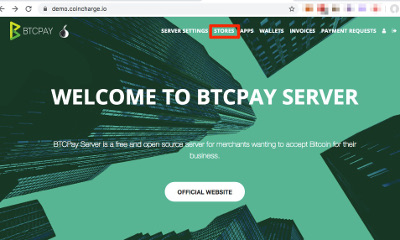
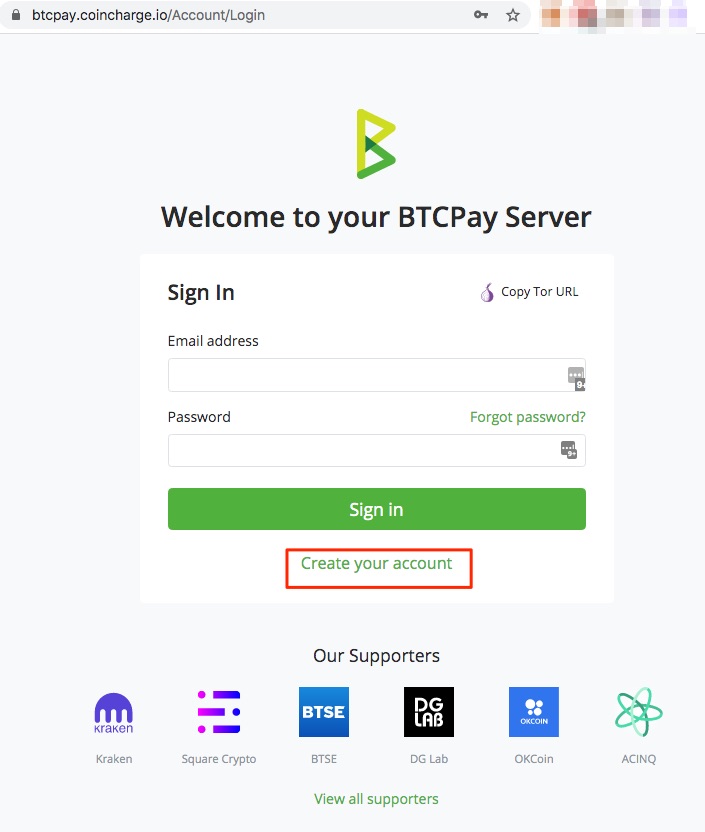
Um einen BTCPay Store erstellen zu können, ist ein Account auf dem BTCPay Server erforderlich.
Wenn Du zum Beispiel die Seite https://btcpay.coincharge.io oder die Startseite Deines BTCPay Servers aufrufst, dann sieht der Login Bereich wie auf dem nebenstehenden Bild aus.
Wenn Du bereits einen Account eingerichtet hast, kannst Du Dich jetzt mit Deinen Login Daten anmelden.
Wenn Du noch keinen Account hast, dann musst Du Dich erst einmal Registrieren.
Um einen neuen Account zu erstellen, muss unten auf den Link „Create your account“ geklickt werden.
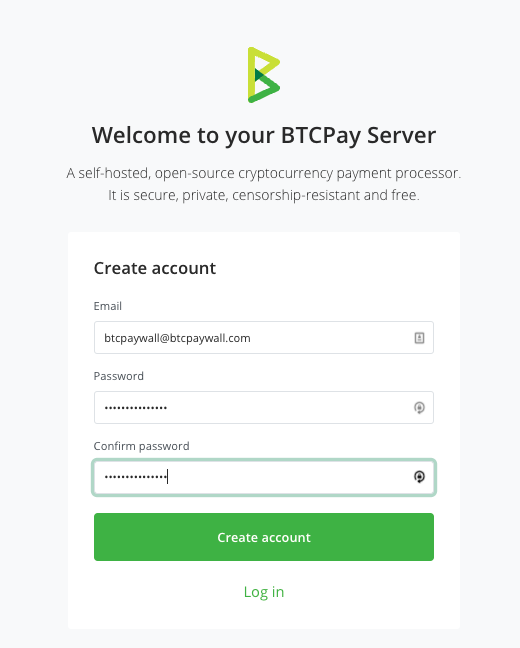
Jetzt legt man seine EMail Adresse und sein Passwort fest.
Das Password muss eine Mindestlänge von sechs Zeichen haben.
Registrierst Du Dich das erste Mal auf Deinem eigenen BTCPay Server, so besitzt dieser Account auch automatisch Admin-Rechte.
Erstelle einen BTCPay Store
Nachdem Du Dich mit Deinem Account auf dem BTCPay Server angemeldet hast, hast Du die Möglichkeit über einen Art BTCPay Store Generator einen BTCPay Store zu erstellen und einzurichten.
Dabei werden alle erforderlichen Optionen Schritt für Schritt aufgerufen.
Alle diese Einzelschritte und Einstellungsmöglichkeiten lassen sich später erneut aufrufen und anpassen.
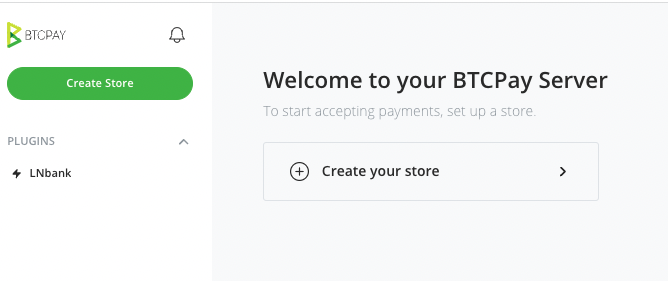
Nachdem Du ein Konto auf dem BTCPay Server erstellt hast, meldest Du Dich an.
Es erscheint der Aufruf Create a Store.
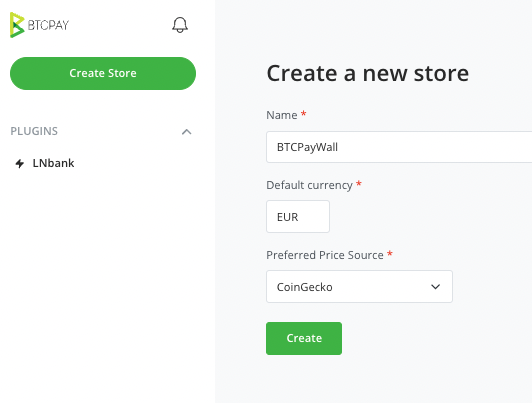
Wir verwenden in unserem Beispiel BTCPayWall für den Store Namen.
Als Währung ist USD voreingestellt. Wir können diese Einstellung einfach überschreiben und zum Beispiel EUR oder jede andere Währung verwenden.
Wir verwenden als Standardwährung Euro.
Für die Berechnung des Bitcoin Umrechnungskurses verwenden wir die Daten von CoinGecko.
Danach klicken wir auf Create.
Hinweis:
Bei der Erstellung des BTCPay Store werden über diesen BTCPay Store Generator nur die erforderlichen Basisdaten abgefragt.
Wer später detaillierte Einstellungen vornehmen möchte, kann diese Optionen unter Settings => Store Settings vornehmen.
Wir werden innerhalb dieses Beitrag auf die detaillierten Einstellungsmöglichkeiten genauer eingehen.
Erstelle eine Wallet
Bei der Erstellung der Wallet geht es darum, wo die eingehenden Bitcoin gutgeschrieben werden sollen. Die Bitcoin Zahlungen werden auf der Wallet gutgeschrieben und die Lightning Zahlungen auf dem Lightning Node.
Nachdem wir ein BTCPay Store erstellt haben, müssen wir eine neue Bitcoin Wallet erstellen oder eine bestehende Bitcoin Wallet hinterlegen.
Mit Set up a wallet geht es weiter
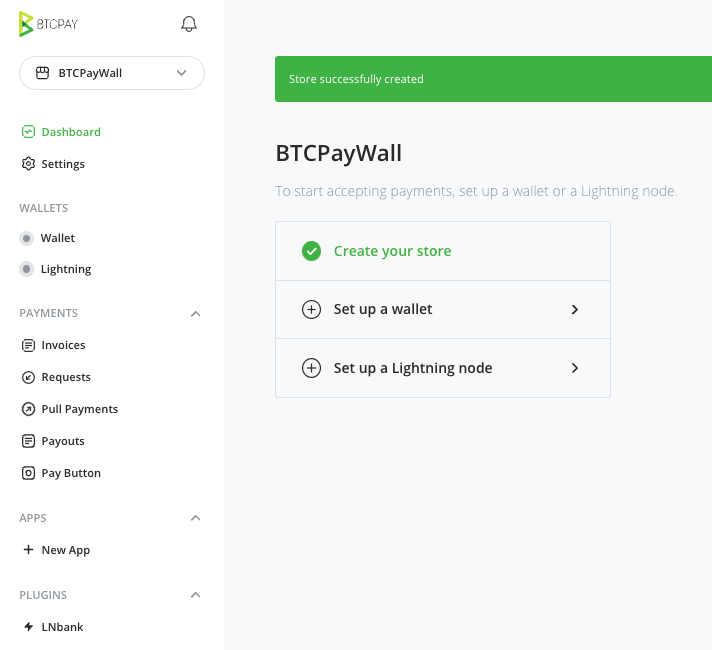
Es gibt eine Vielzahl von unterschiedlichen Möglichkeiten um eine Bitcoin Wallet zu verwenden. Man kann eine Bitcoin Wallet verwenden, die vom BTCPay Server erstellt wird, Du kannst eine externe Bitcoin Wallet verwenden oder den xPub Key von einer Hardware Wallet hinterlegen.
Alle Möglichkeiten, wie man eine Bitcoin Wallet bei einem BTCPay Store verwenden kann, haben wir in einem separaten Beitrag detailliert vorgestellt: BTCPay Bitcoin Wallet
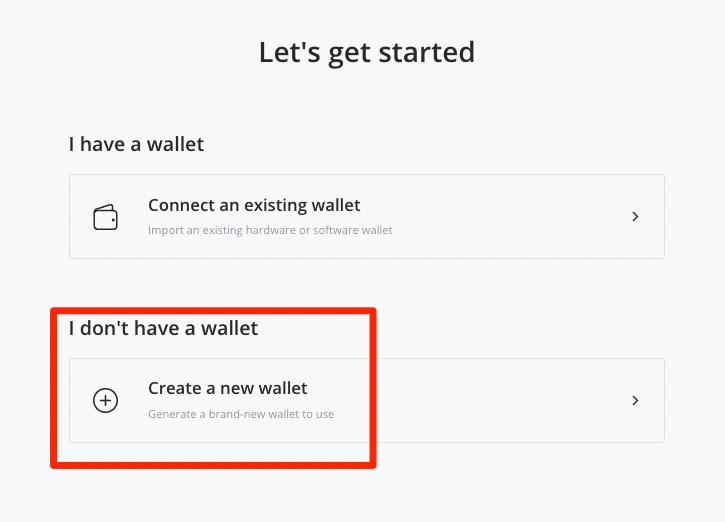
Wenn wir bereits über eine Hardware Wallet verfügen, dann können wir über existing Wallet den xPub Key hinterlegen.
Wie man einen xPub Key von einer bestehenden Bitcoin Wallet hinterlegt, wird in Wie findet man seinen xPub Key beschrieben
Wir nehmen mal an, dass man bisher noch keine Bitcoin Wallet besitzt und machen mit der Erstellung einer new Wallet weiter.
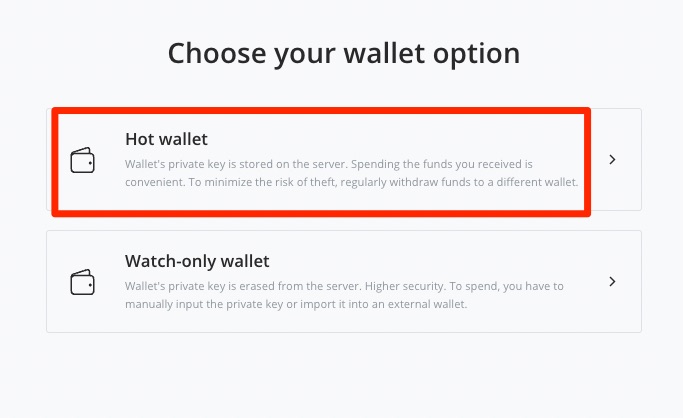
Wir wählen die Funktion Hot Wallet.
Dies bedeutet, dass die Gutschriften in Bitcoin direkt auf der internen BTCPay Wallet gutgeschrieben werden.
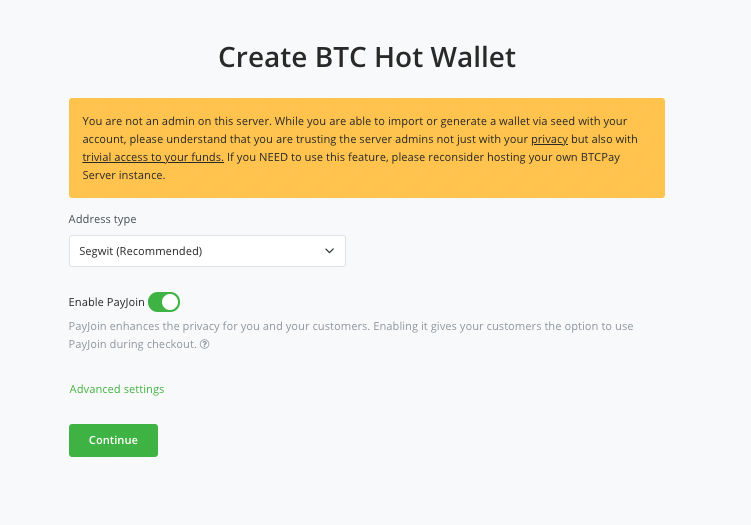
Wenn es nicht unser eigener BTCPay Server ist und somit kein Administrator, erscheint der Warnhinweis, dass ein Risiko für das Guthaben besteht.
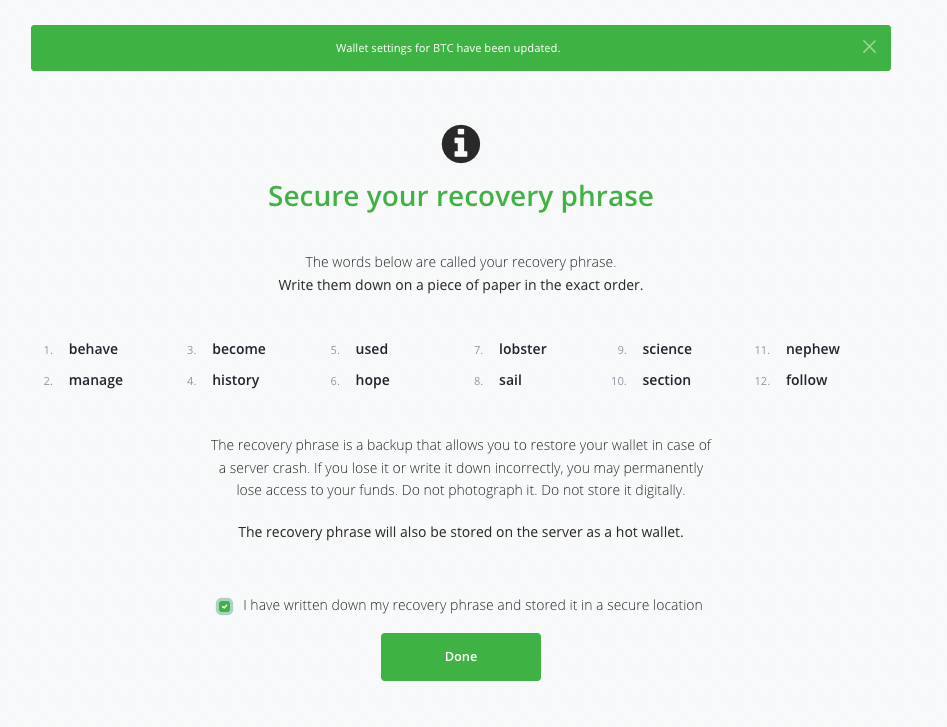
Du erhältst bei der BTCPay Wallet den eigenen Seed (Recovery Phrase).
Somit besitzt Du eine Sicherheit für Dein Bitcoin Guthaben.
Mit diesem Seed hast Du jederzeit Zugriff auf Dein Bitcoin Guthaben.
Notiere Dir diese 12 Worte und lege es an einen sicheren Ort ab.
Diese 12 Wörter kannst Du in jede andere Bitcoin Wallet hinterlegen und erhältst somit wieder Zugriff auf Dein Bitcoin Guthaben.
Wir haben jetzt einen BTCPay Store inklusive einer eigenen Bitcoin Wallet erstellt.
Aller erforderlichen Einstellungen sind vorgenommen worden. Jetzt können wir, wenn gewünscht, mit den Feineinstellungen weiter machen.
BTCPay Store Settings
Mit der Einrichtung eines BTCPay Stores über den Einrichtungsassistenten geht es sehr schnell und einfach mit der Einrichtung eines eigenen BTCPay Stores.
Wer noch weiterführende Individualeinstellungen vornehmen möchte, der findet im Folgenden die entsprechenden Informationen.
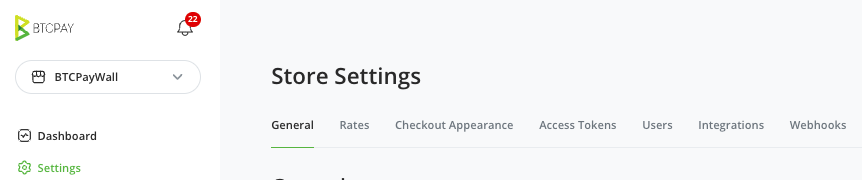
Der Bereich gliedert sich in die folgenden Unterpunkte:
- General
- Rates
- Checkout experience
- Access tokens
- Users
- Integrations
- Webhooks
- Payout Processors
Store Settings => General
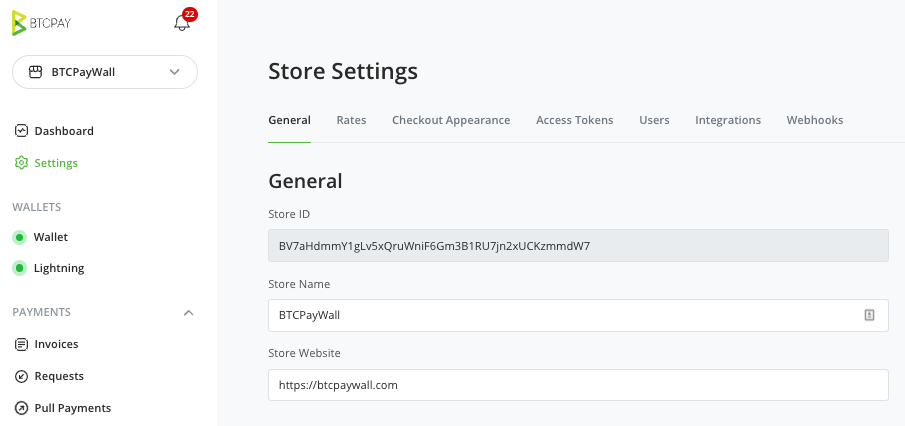
Innerhalb von General Settings gibt es noch einmal einen Bereich General.
General
In dem Feld ld findet man die Store ID. Die Store ID wird vom System vergeben und kann auch nicht geändert werden.
In dem Feld Store Name kann man seinem Store einen eigenen Namen geben. Dieser Store Name wird später auch auf der Bezahlseite angezeigt.
In dem Feld Store Website kann die URL des Onlineshops hinterlegt werden.
Payment
Im Abschnitt Payment wird festgelegt, wie eine Bitcoin Zahlung gegenüber dem Käufer ausgeführt werden soll.
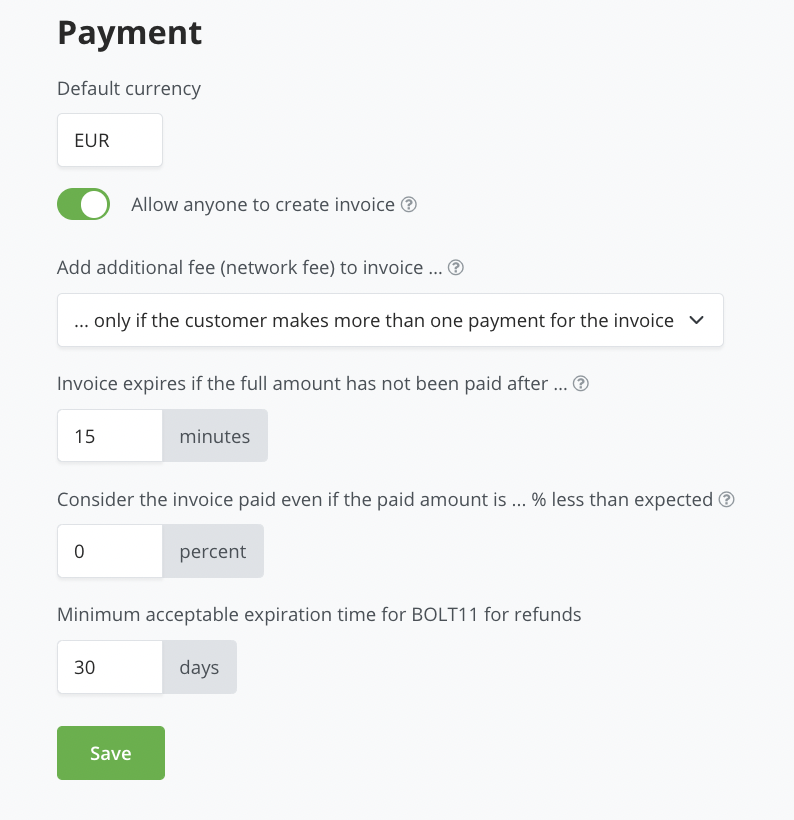
Als Default Currency wird die Währung angzeigt, die wir bei der Erstellung des BTCPay Store festgelegt haben. Standardmäßig ist es USD und wir hatten es in EUR geändert.
Das Feld „Allow anyone to create invoice“ ist standardmäßig deaktiviert.
Wer eine der Apps verwenden will, die von BTCPay Server verwendet, kann dieses Feld auch deaktiviert lassen. Wer einen Shopify Onlineshop mit dem BTCPay Store verwenden will, der kann ebenfalls das Häkchen deaktiviert lassen.
Für alle anderen externen Anwendungen ist es erforderlich, dass das Häkchen gesetzt wird.
Man erlaubt damit, dass externe Anwendungen (per API) Rechnungen auf dem BTCPay Server erstellen kann, die dann dafür sorgen, dass eine Bitcoin Bezahlseite angezeigt wird.
Add additional fee
In dem Feld „Add additional fee (network fee) to invoice“ geht es um eine zusätzliche Gebühr die erhoben werden kann, wenn ein Endkunde den Rechnungsbetrag in zahlreiche Teilbeträge sendet. Die Network Gebühren für eine Zahlung werden immer vom Zahlenden getragen.
Möchte ein Händler den Zahlungseingang später an eine andere Bitcoin Adresse weiterleiten, so muss er selber die Netzwerk Gebühr tragen.
Die Höhe dieser Gebühr ist u.a. davon abhängig, aus wieviel vorherigen Eingangstransaktionen sich die neue Weiterleitungs-Transaktion zusammensetzt.
Vor diesen mehr an Gebühren kann man sich schützen, wenn man die Standardeinstellung so belässt, und nur eine zusätzliche Gebühr erhebt, wenn eine Zahlung in mehreren Teilzahlungen geleistet wird.
Invoice expires
Dem Zahler wird auf der Bezahlseite / Checkout Page für eine bestimmte Zeit ein QR-Code angezeigt, über den die Bitcoin gesendet werden.
Der angeforderte Bitcoin Betrag ist auf Basis des Wechselkurses berechnet worden.
Da sich der Wechselkurs sehr volatil ist und sich permanent ändern kann, sollte der Wechselkurs nur für eine eingeschränkte Zeit gültig bleiben.
Es empfiehlt sich, dass der Wechselkurs für 15 Minuten gegenüber dem Kunden gewährleistet wird.
Dies ist ein Zeitraum, der von fast allen Händlern eingeräumt wird. Entsprechend empfiehlt es sich, den Wert in dem Feld „Invoice expires if the full amount has not been paid after … minutes“ auf 15 Minuten zu belassen.
Payment invalid if transactions fails to confirm
Nachdem die Zahlung ausgeführt wurde, dauert es noch eine Zeit, bis der Eingang auf der Wallet des Händlers gutgeschrieben wird.
Dies kann abhängig sein, wie hoch die Netzwerk Gebühr gewesen ist, welche der Zahler bereit war zu leisten.
Hat der Zahler gar keine oder nur eine sehr geringe Netzwerk Gebühr gezahlt, so kann eine Transaktion etwas länger dauern.
Um sich als Händler davor zu schützen, dass in der Zwischenzeit der Bitcoinkurs zu stark schwankt kann mit „Payment invalid if transactions fails to confirm … minutes after invoice expiration“ festgelegt werden, wie lange es dauern darf, bis die Zahlung durch das Netzwerk Bestätigt wird.
Consider the invoice paid even if the paid amount is
Bei der Frage „Consider the invoice paid even if the paid amount is … % less than expected“ geht es um Unterzahlungen des Rechnungsbetrages. Das System erwartet einen bestimmten Bitcoinbetrag. Sollten tatsächlich weniger Satoshi ankommen, so liegt eine Unterzahlung vor.
Dies kann passieren, wenn die Zahlung nicht direkt aus der Wallet des Zahlenden erfolgt, sondern von einer Börse oder Wechselstube. Hier wird bei einer Auszahlung vom Guthaben die Netzwerk Gebühr abgezogen und entsprechend weniger kommt dann an.
Wie soll da verfahren werden? Soll die Zahlung zurückgewiesen werden oder gibt es eine Toleranz bei der man noch bereit ist die Zahlung trotzdem zu akzeptieren? Als Standard wird 0% Toleranz akzeptiert.
Consider the invoice confirmed when the payment transaction
Bei der Einstellung „Consider the invoice confirmed when the payment transaction…“ geht es darum, nach wie viel Bestätigungen (Confirmation) eine Zahlung erfolgreich war. Hier gibt es unterschiedliche Auffassungen von Zahler und Händler. Für ein Kunde (Zahler) ist die Zahlung ausgeführt, nachdem in der Wallet auf Senden geklickt wurde. Für den Hänlder ist die Zahlung erst abgeschlossen, wenn es Final auf seiner Wallet eigegangen ist.
Hat der Kunde die Zahlung geleistet, so ist diese Zahlung sofort im Mempool bzw. in der Blockchain sichtbar.
Allerdings ist diese Transaktion noch nicht vom Netzwerk bestätigt. Dies kann je nach Höhe der geleisteten Netzwerk Gebühr bereits nach 10 Minuten der nächste Block sein oder auch mal eine Stunde oder länger dauern. Es besteht auch ein theoretisches Risiko, dass eine gesendet Transaktion überhaupt nicht bestätigt wird. Das wäre dann der Fall, wenn der Endkunde gar keine Netzwerk-Gebühr gezahlt hat.
Nach wieviel Bestätigungen (Confirmation) ein Händler die Leistung seinem Kunden zur Verfügung stellen will, ist abhängig vom Produkt und dem potentiellen Betrugsrisiko.
Ein Produkt mit einem geringen Wert kann bereits mit dem Status „ls unconfirmed“ zur Verfügung gestellt werden. Besonders bei digitalen Zugängen oder Downloads ist der Ausfall eher zu verkraften. Der Schaden ist geringer, als unzufriedene Kunden, die nach der Zahlung noch eine lange Zeit auf die Leistung warten müssen.
Bei Produkten die über den Versandhandel verschickt werden, sind 1 oder 2 Confirmation zu vertreten. Bis man die Ware zum Versand bringt, kann man sich den Status der Zahlung noch einmal überprüfen.
Einen garantierten Zahlungseingang liegt nach 6 Confirmation vor, dies sollte bei hochpreisigen Produkten angewendet werden
Services
Im Bereich Services können Email Einstellungen hinterlegt werden. Als Betreiber eines eigenen BTCPay Servers werden die zentralen Email Einstellungen über die Server Settings vorgenommen. Man kann aber auch für einen BTCPay Store eigene Email-Einstellungen hinterlegen. Dies ist an dieser Stelle möglich.
Rates
Innerhalb von Rates wird der Wechselkurs und die Währungen konfiguriert.
Für die Umrechnung der in einem Onlineshop verwendeten Währung (zum Beispiel Euro, USD oder eine andere Fiat Währung) zu Bitcoin, muss ein Wert für die Umrechnung verwendet werden. Der Wert soll immer der zum Zeitpunkt der Zahlung gültigen Kurs entsprechen. Deshalb fragt der BTCPay Shop an einer Börse den jeweils aktuellen Kurs ab.
Als Voreinstellung ist der Kurs von CoinGecko eingestellt. Du hast die Möglichkeit auch den Kurs von einer anderen Börse zu verwenden..
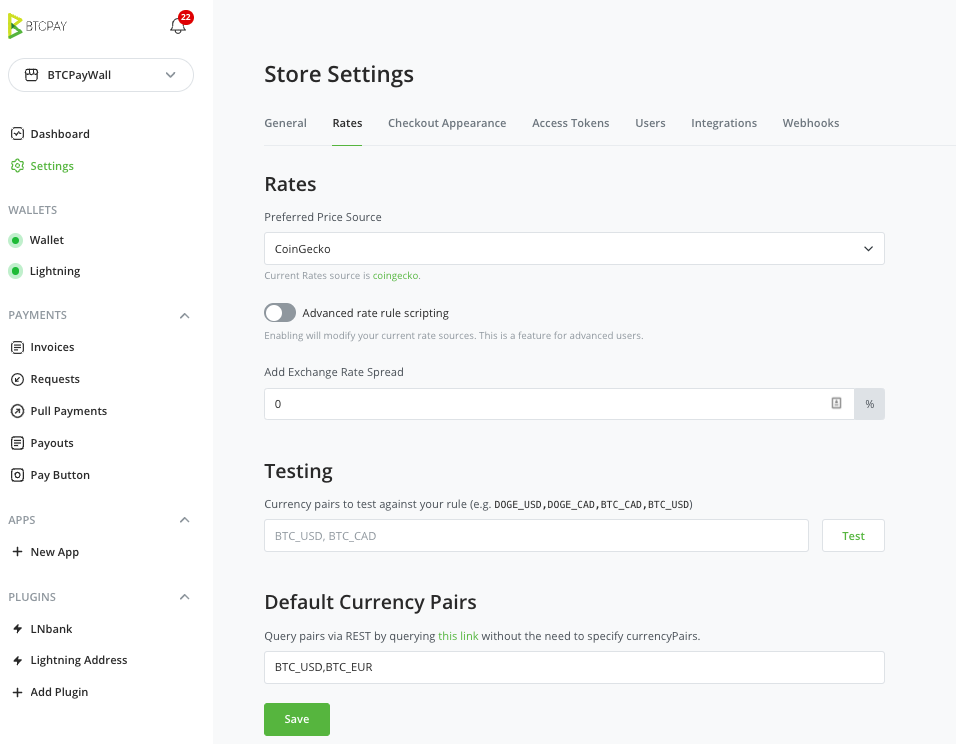
In dem Feld „Add a spread on exchange rate of … %“ ist der Wert 0 gesetzt. Dies bedeutet, dass man 1:1 den Wechselkurs der Börse als Grundlage nimmt. Man kann auch einen kleinen Aufschlag setzen, um eine versteckte Marge über den Wechselkurs zu erzielen.
In den Rate Einstellungen tragen wir unter Default Currency Plan das Währungspaar ein, auf deren Basis die Umrechnungen vorgenommen werden.
Wenn auf unserer Webseite alle Preise in Euro ausgewiesen werden, dann verwenden wir das Währungspaar BTC_EUR.
Wenn die Preise in US Dollar, dann entsprechend BTC_USD.
In dem Feld Testing können wir dies ausprobieren und erhalten dann den jeweils gültigen Bitcoinkurs in unserer Währung angezeigt.
In dem Feld „Default currency pairs“ wird festgelegt, in welche Währungen gewechselt werden soll. Dies ist abhängig von den Währungen, die in Deinem Shop verlangt wird. Wenn Dein Shop die Produkte in Euro ausweist, dann musst Du das Handelspaar BTC_EUR hinterlegen. Ist Dein Shop in USD oder in Pfund, dann entsprechend alle Werte: BTC_USD, BTC_EUR, BTC_GBP
Speichere die für Deinen Shop erforderlichen Währungspaare und führe ein Test durch. Dann erhältst Du die jeweiligen Kurse, welche als Berechnungsgrundlage zu diesem Zeitpunkt verwendet werden.
Checkout Appearance
Im Bereich Checkout Experience werden die Einstellungen für die Bezahlseite bzw. Checkout Page vorgenommen. Dies umfasst die Einstellungen und auch die individuelle optische Anpassung.
Dieser Menüpunkt gliedert sich in die Abschnitte:
- Invoice Settings
- Language
- Appearance
Invoice Settings
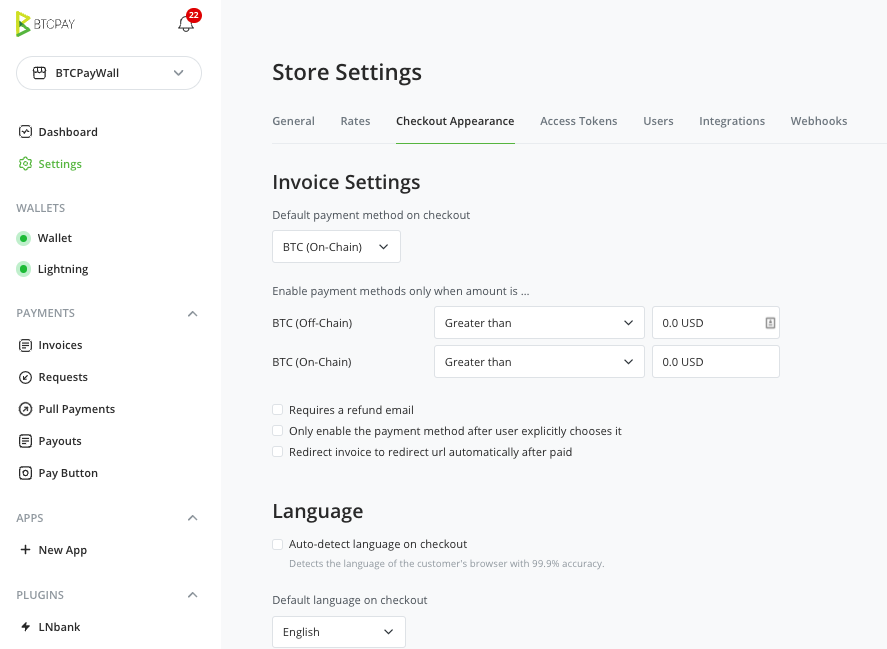
Wer Bitcoin und Lightning als Zahlmethode seine Kunden anbietet, der kann bei „Default payment method on checkout“ festlegen, welche der beiden Zahlmethoden zuerst angezeigt werden soll.
In dem Bereich „Enable payment methods only when amount is..“ kann festgelegt werden, bei welchem Rechnungsbetrag, welche Zahlmethode dem Kunden angeboten werden soll.
Lightning (Off-Chain) ist für Micro-Transaktionen prädestiniert und kann bereits bei wenige Cent eingesetzt werden.
Bei Bitcoin Zahlungen (On-Chain) geht die Transaktion über die Blockchain und sollte deshalb nicht unbedingt für Kleinstbeträge verwendet werden. Es empfiehlt sich hier eher erst Zahlungen ab einem Gegenwert von zwei Euro / USD.
Da Lightning aber noch nicht so stark verbreitet ist und man keine Kunden ausschliessen sollte, empfiehlt es sich, die Einstellungen sehr freizügig zu wählen.
Wenn das Feld „Requires a refund email“ aktiviert wird, dann wird innerhalb der Zahlseite vom Zahler die Email-Adresse verlangt. Dies kann in der Regel deaktiviert bleiben, da zum Beispiel die Onlineshop-Software die Email Adresse bereits abfragt.
Man sollte den Kundenwunsch zur Zahlung nicht unterbrechen, indem nicht erforderliche Daten erhoben werden.
Wer ein digitales Produkt verkauft, welches per Email ausgeliefert wird und ohne eine separate Onlineshop Software funktionieren soll, dem empfiehlt sich die Aktivierung der Email-Eingabe.
Dies wäre zum Beispiel bei dem Anwendungsbeispiel „Digitale Produkte per Email ausliefern“ der Fall.
Redirect invoice to redirect url automatically after paid
Nach der erfolgreichen Zahlung kann der Kunde entweder auf die Shopseite zurückgeleitet werden oder auf die Seite, mit den Angaben zur Zahlung / Rechnung.
Language
Wenn die Funktion „Auto-detect language on checkout“ aktiviert wird, dann wird dem Kunden die payment Page in der gleichen Sprache angezeigt, welche als Standard-Browser Sprache gewählt wurde.
Appearance
Im Bereich Appearance wird das Aussehen der Bezahlseite festgelegt.
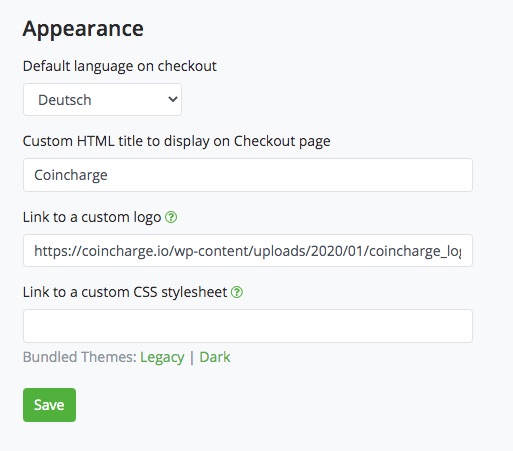
Es kann festgelegt werden, welche Standardsprache dem Zahler angezeigt werden soll.
Im Bereich Custom HTML sollte der Name des Shops noch einmal eingegeben werden.
Dem Zahler wird dann die nebenstehende Standard BTCPay Bezahlseite angezeigt.
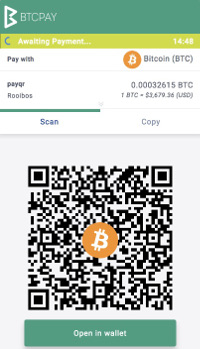
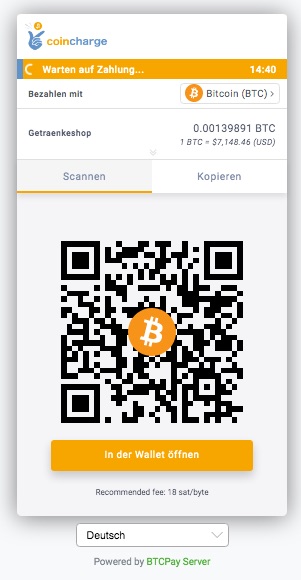
Diese Zahlseite kann aber individuell gestaltet werden und im Look & Feel der Shopseite angepasst werden.
In das Feld Link to a custom logo kann man die URL zu dem eigenen Shop Logo eintragen.
In das Feld Link to a custom CSS stylesheet bietet die Möglichkeit, auch die Farben nach den eigenen Wünschen anzupassen.
Access tokens
In diesem Bereich wird ein Token generiert, um eine Kommunikation zwischen einer externen Anwendung und dem BTCPay Server zu ermöglichen.
Dieser Acces Token wird zum Beispiel benötigt, wenn man einen Onlineshop per Shopify oder WooCommerce mit seinem BTCPay Store verbinden möchte.
Um eine Verbindung zwischen einer externen Anwendung und dem BTCPay Store herzustellen, wird ein Token bei BTCPay Store erstellt. Dieser Token ist ein berechtigter Nachweis dafür, dass die externe Anwendung berechtigt ist mit dem BTCPay Store sich auszutauschen.
Entsprechend erstellen wir einen Token, den wir später bei der externen Anwendung hinterlegen können.
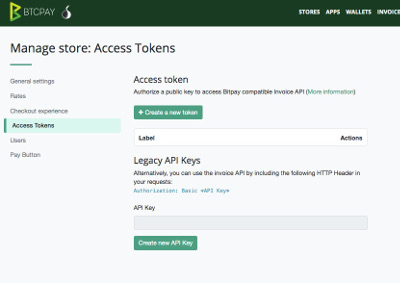
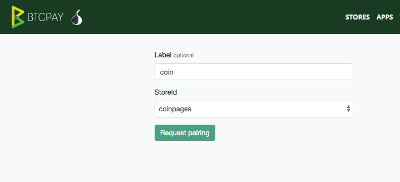
Nachdem man auf „Create a new token“ geklickt hat, besteht die Option noch ein „Label“ zu definieren.
Danach klickt man auf Request Pairing und es erscheint die nebenstehende Seite
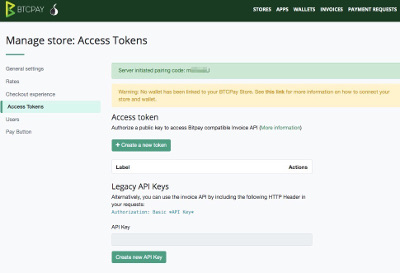
Den „Server initiated pairing code:“, den man an dieser Stelle angezeigt bekommt, wird dann verwendet, um diese Code bei der externen Anwendung zu hinterlegen.
Users
Im Bereich Users können weitere Nutzer angelegt werden, welche ebenfalls Zugriff auf den BTCPay Store haben sollen. Man kann die Nutzer direkt an dieser Stelle anlegen und müssen nicht über die Startseite des BTCPay Servers registriert werden.
Die Person, welche den BTCPay Store erstellt hat, ist automatisch Admin. Man kann weiteren Nutzern Admin Rechte (Owner) geben oder als Guest anlegen.
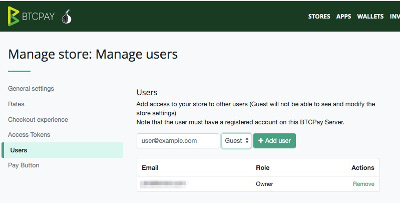
Als Guest können keine Änderungen vorgenommen werden, sondern nur Lese-Rechte. Das können zB. Mitarbeiter sein, welche die Transaktionen für die Buchhaltung kontrollieren sollen.
Nutzer mit dem Guest Status können keine Änderungen in den Einstellungen vornehmen und auch keine Zahlungen ausführen.
Integrations
Im Bereich Integrations werden externe Anwendungen verwaltet, welche mit dem BTCPay Server verbunden werden können.
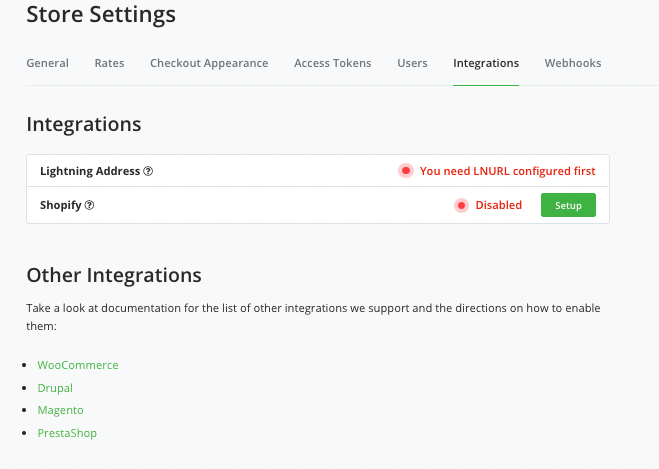
Aktuell ist die Shopsoftware Lösung von Shopify an dieser Stelle zu administrieren.
Ebenso die Nutzung von Lightning Adressen.
Webhooks
Per Webhooks lassen sich HTTP-Ereignisse von dem BTCPay Store an einen anderen Server senden.
Payout Processors
Erklärung folgt
Lightning
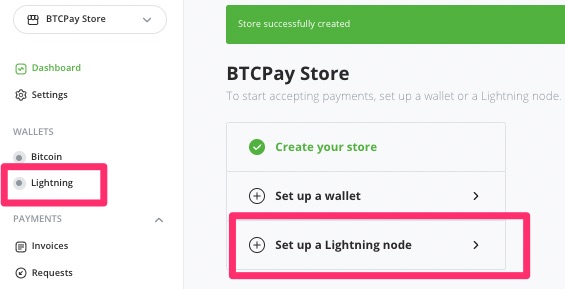
Wenn wir den BTCPay Store Einrichtungsassistent genutzt haben, bekommen wir neben der Option eine Bitcoin Wallet zu hinterlegen, auch die Option Set up a Lightning Node angeboten.
Diese Option können wir auch aufrufen, wenn wir im linken Menü bei Wallets auf den Unterpunkt Lightning klicken.
Auf diese Art und Weise können wir Lightning für den BTCPay Store nutzen.
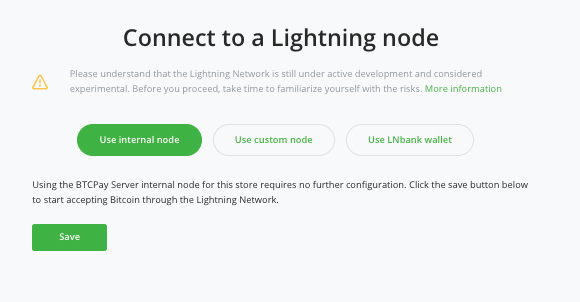
Wir erhalten dann drei Optionen angeboten, wie wir Lightning nutzen möchten:
- Use internal node
- Use custom node
- Use LNbank wallet
Wenn Du BTCPay Server auf einem eigenen Server betreibst, dann empfiehlt sich die Verwendung von Use internal node. Es wird dann der Lightning Node verwendet, der auf dem gleichen Server läuft, auf dem auch der BTCPay Server läuft. Die eingehenden Lightning Zahlungen werden direkt auf dem eigenen Lightning Node gutgeschrieben.
Bei Use custom node kann ein ein anderer Lightning Node verwendet werden.
Wenn Du zuhause einen Raspiblitz betreibst und einen externen BTCPay Server mitbenutzen möchtest, dann kannst Du auf einem 3rd Party BTCPay Server Deinen eigenen Lightning Node hinterlegen.
Eine Anleitung findest Du hier: Eigener Lightning Node bei BTCPay Server verwenden
Die empfehlenswerte Variante ist die Nutzung der Lightning Node von der Blink Wallet. Wenn Du eine Blink Wallet hast, dann kannst du den Blink Lightning Node verwenden und alle deine Lightning Umsätze werden direkt auf deiner Blink Wallet gutgeschrieben. Die Anleitung Blink für BTCPay Server findest Du hier: https://coincharge.io/blink-btcpay/
In unserer Anleitung verwenden wir den Internal Node
BTC Lightning Settings
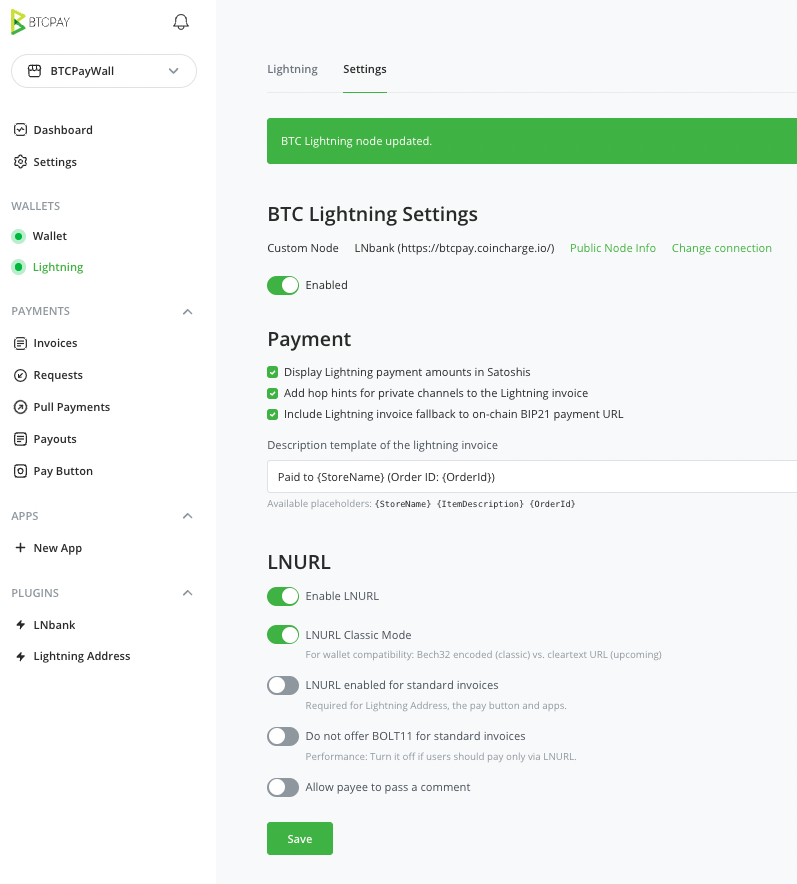
Man gelangt dann in die BTC Lightning Settings. Hier können die individuellen Einstellungen vorgenommen werden.
Wenn man Lightning für diesen BTCPay Store nutzen möchte, dann muss es Enabled sein.
Payments
Display Lightning payment amounts in Satoshis
Unter Payments kann festlegen, wie der Betrag angezeigt werden soll. Der Bitcoin Betrag wird meistens als 0,00001000 BTC angezeigt. Mit Lightning hat es sich etabliert, dass der Betrag in Satoshis angezeigt wird. Dann würde 1000 Sats dort stehen.
Wenn der Bitcoinbetrag in Sats angezeigt werden soll oder wenn die Lightning Invoice auch mit einer normalen Bitcoin Zahlung beglichen werden kann.
Add hop hints for private channels to the Lightning invoice
Hat man auf seinem Lightning Node Verbindungen die als private Channels erstellt wurden, dann kann keine Route zu dem eigenen Lightning Node gefunden werde. Doch wenn keine Route gefunden wird, dann kann man auch keine Lightning Zahlungen empfangen. Es sei denn, man gibt diese Informationen mit, wenn man eine Lightning Invoice erstellt.
Include Lightning invoice fallback to on-chain BIP21 payment URL
Man kann in den QR Code seiner Lightning Invoice zusätzlich die Informationen für eine Bitcoin Zahlungen integrieren. Wenn man einem Zahler eine Lightning Rechnung präsentiert, der Zahler aber statt mit einer Lightning Wallet mit einer Bitcoin Wallet zahlt, dann wird die Zahlung trotzdem ausgeführt.
LNURL
Erklärung folgt. Siehe solange Beschreibung LNURL